
Joplin is the Best Note Ever for Now
目次
- How do you take notes?
- Why do you use it?
- The reasons I decided to use this
- Let’s Get This Started
- There is also something awkward to use
- Finally
How do you take notes?
いつもどのようにメモを取るだろうか。
紙?
最強だよね。
Evernote?
最強だよね。
私はGoogle Keepを使って細かいのを書き留めておいて、こういう記事にするときだけ別にGoogle DriveにMdファイルを新規につくってVSCodeや3rd Partyのエディタで本格的に記事にするということをやっていた。
Joplinに出会う前までは。
Why do you use it?
なぜ紙やEvernoteではなくGoogleサービスを使っているか。
それは無料で使えるから。これに尽きる。
正確には通信費や電気代がかかっているので無料ではないけど、メモを取るというだけに注目した時の初期投資として、
- メモ帳を買う
- Evernoteのプランに入会する
ここらへんをしなくてはいけない。
「いや大したコストではないし。」という方もいるかとは思うが、このJoplinを使い始めたら乗り換えようかと思えるほど素晴らしいアプリだと思ったので今回はJoplinの記事を書いてみる。
The reasons I decided to use this

Joplinの特徴は以下の通り。
それぞれ簡単に紹介していく。
Free
Joplinは完全フリーのノートアプリである。
フリーの理由はオープンソースであるため。
フリーだけなら世に五万と数多にあるはずだがそれだけではない。
Markdown Editor
優れたMarkdownエディタであること。
もう何年もMarkdown記法でやってきて身体が慣れてしまったので、違う書き方を覚えるということはあまりしたくない。
Joplinは標準で対応しているし、さらにKaTeXやMermaidといったJSならではの表現処理がプレビューしながら編集できるのは非常に使いやすい。
ファイルの添付もでき、そのリソースは参照リンクではなく埋め込まれるので端末間で添付ファイルが見れるor見れないといった環境差異もない。
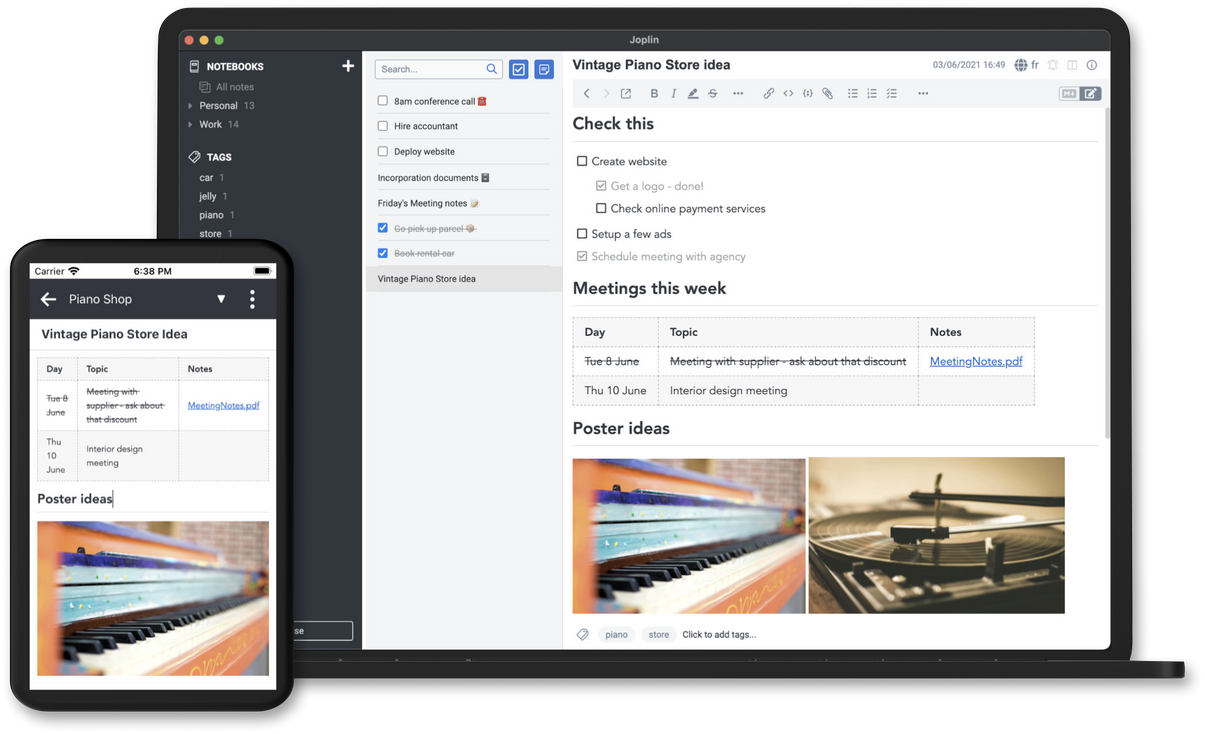
Multi Platform
ここがでかいのだが、フリーなのにほぼ全てのプラットフォームに対応しているところ。





これらすべて対応している。
凄いのが、Linux Terminal版もあるところ。
基本Electronで作っているのでGUIアプリとして動くのだが、ターミナル上でもVimっぽく使えるのでもう物を書くという環境作りにおいて死角なし。
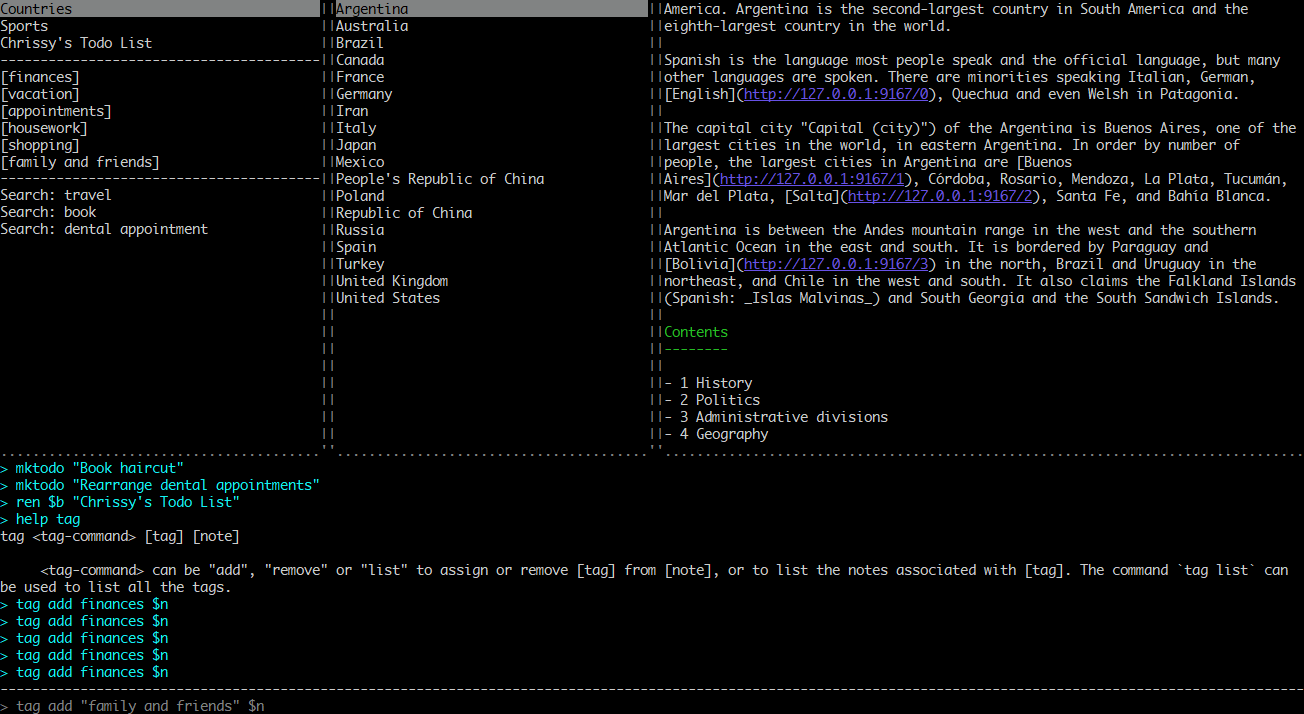
もうこの時点で神確なのだが、これにとどまらない。
Sync With Multi Storage Services
決定打はここ。
Joplinで作ったリソースを以下のサービスに連携させて共有させることができる。
- Nextcloud
- Dropbox
- OneDrive
- Google Drive
- Amazon S3
- WebDAV
- Joplin Cloud
これにより、全ての端末で書いているものが一元管理できるので、作業場所や作業端末に依存せず思考を止めずに作業ができる。
しかも無料のサービスとも連携出来るところがよい。
これができるだけで移行したほうがよいと思った。
WebDAVが使えるのは私的には最強だと思う。
なぜなら、家鯖もしくはレンタル鯖で接続デバイス数に気兼ねなく使用できるので。
End-to-End Encryption
コンテンツを暗号化することで、より安全にコンテンツ管理ができる。
暗号・復号キーを端末にセットするので、端末をイジられると終わりだけど。
Managing ToDo
Todo管理ができる。
これももちろんできる。
細かいことをいうと、JoplinはノートとToDoというファイルを作成することができる。
で、ToDoファイルは中にもMarkdownでチェックボックスも作れるので、細かいタスク管理も可能。
ファイルにタグ付けができるので検索するのも簡単。
Web Clipper
ブラウザの拡張機能を追加することで、WebページをMarkdownファイルにしてJoplinに取り込むことができる。
地味に便利。
Let’s Get This Started
てことで、もう使いたくなってきた頃合いだと思うので、早速使ってみる。
Installation
インストールは公式に任せてしまう。
強いて挙げるならば、Terminal版はNodeJSのバージョンが12以上でないとダメなので、anyenvを使ってnodenv経由でJoplin使うときはバージョン合わせるようにするぐらいかな。
System Configuration
flowchart TD
	ap01([Joplin])
	ap02(["One Drive/Google Drive/S3/WebDAV..."])
	res01[(リソース群)]
	res04[(リソース群)]
	res02[[暗号化コンテンツ]]
	res03[[暗号化コンテンツ]]

	subgraph クライアント
	  ap01---|暗号/復号|res01
	end
	subgraph ストレージサービス
		ap02---res04
	end

	ap01-.->|API|res02
	res02-.->|API|ap02
	ap02-.->|API|res03
	res03-.->|API|ap01

	style res01 fill:#fcc
	style res02 fill:#e77,color:#eee
	style res03 fill:#3a3,color:#eee
	style res04 fill:#cfc
	style ap01 fill:#0d6efd,color:#eee
	linkStyle 0 stroke:#66a
	linkStyle 1 stroke:#66a
	linkStyle 2 stroke:#e99
	linkStyle 3 stroke:#e99
	linkStyle 4 stroke:#9c9
	linkStyle 5 stroke:#9c9
サーバの部分はGoogle DriveやS3やらOne Driveに置き換えることができる。
しかもちゃんとAPIに対応しているので、そこらへんも抜かりない。
The Environment that I Made
flowchart TD
	ap01([Joplin])
	ap02([Apache])
	res01[(リソース群)]
	res04[(リソース群)]
	res02[[暗号化コンテンツ]]
	res03[[暗号化コンテンツ]]

	subgraph クライアント
	  ap01---|暗号/復号|res01
	end
	subgraph サーバ
		ap02---res04
	end

	ap01-.->|HTTP PUT|res02
	res02-.->|HTTP PUT|ap02
	ap02-.->|HTTP GET|res03
	res03-.->|HTTP GET|ap01

	style res01 fill:#fcc
	style res02 fill:#e77,color:#eee
	style res03 fill:#3a3,color:#eee
	style res04 fill:#cfc
	style ap01 fill:#0d6efd,color:#eee
	style ap02 fill:#e994e2
	linkStyle 0 stroke:#66a
	linkStyle 1 stroke:#66a
	linkStyle 2 stroke:#e99
	linkStyle 3 stroke:#e99
	linkStyle 4 stroke:#9c9
	linkStyle 5 stroke:#9c9
私が用意したのはこちら。
非常に便利に使える。
これはもう手放せない。
There is also something awkward to use
そんなJoplinにも使いにくさはある。
Notification or Reminds me
期日の設定がAlarmという機能でできるのだが、俯瞰で全部のToDoを毎回見る必要がある。
検索機能を駆使して見ることはできるがリマインダとしての機能は弱い。
モバイル環境ではアプリを起動していなくてもアラームが起動してくれるが、デスクトップ版だとアプリを常に起動している必要がある。
依存度がかなり高くなるが、ずっと起動してチェックするのがベター。
ただ、これはプラグインを入れることで軽減される。
Linking each other files
これどこに書いてたっけ?ってことがよくある。
ファイル間のリンクができればなお良い。
Emacs時代でいうとOrgみたいな使い方ね。
ただ、こちらもプラグインを入れたら解決する。
Finally
結局、Joplinは素晴らしいアプリであることには変わりない。
非常によくできている。